ABBYY
Winstep
TreeSize
WinRAR
GoodSync
MathType
ABBYY
ログインで機能制限解除
*までに{{receiveCouponInfo.expire_at}}までに利用*
ログインで機能制限解除
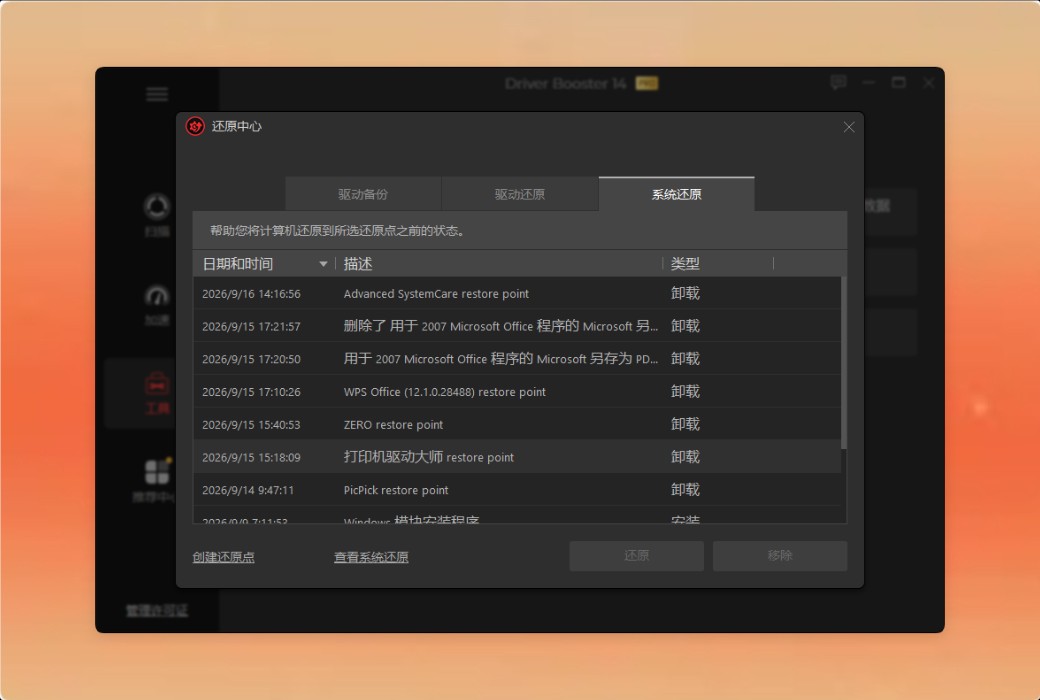
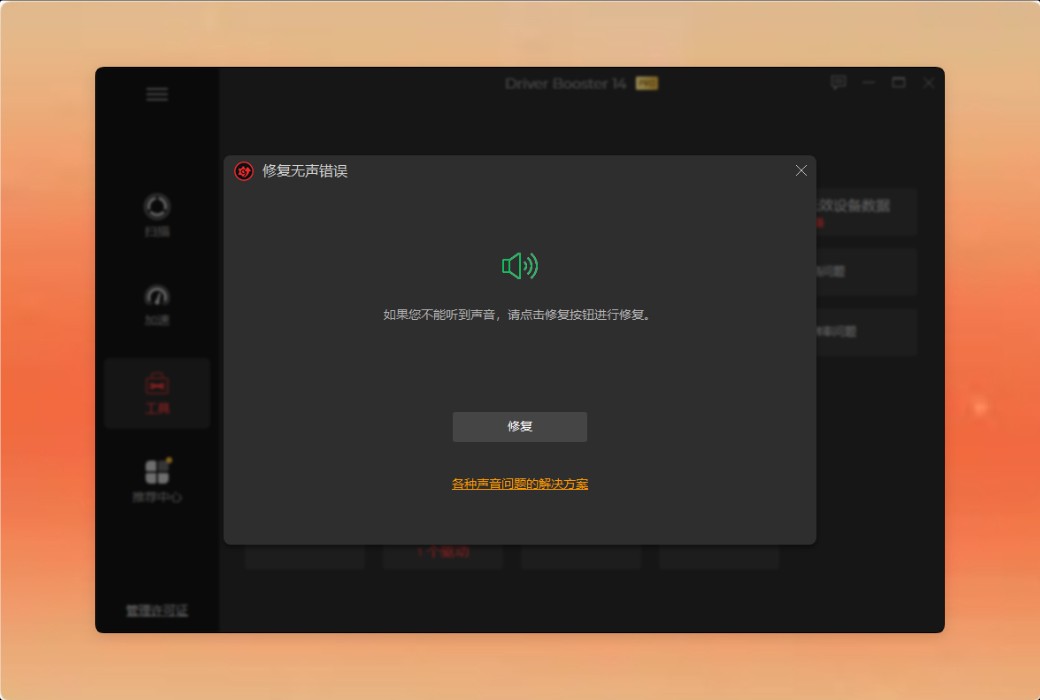
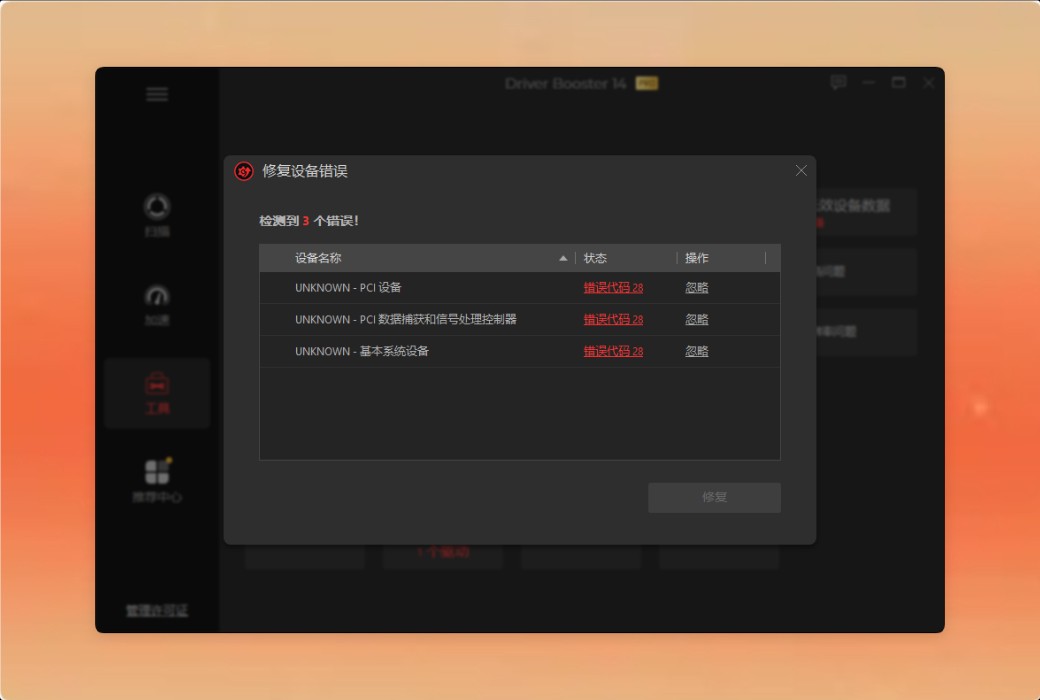
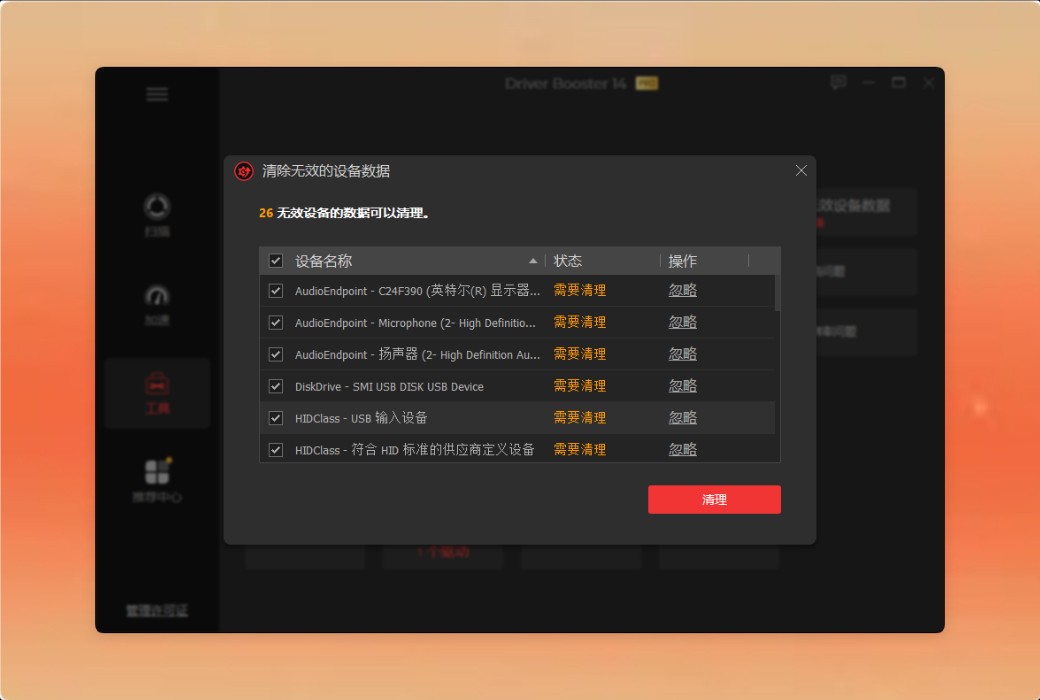



キャンペーンルール
1、開催期間:{{ info.groupon.start_at }} ~ {{ info.groupon.end_at }}。
1、開催期間:売り切れ次第終了。
2、有効期限:{{ info.groupon.expire_days * 24 }}時間。
3、必要人数:{{ info.groupon.need_count }}人。
グループ購入のご案内
1、グループ購入フロー:参加/主催→支払い→規定人数達成で成立
2、規定人数に満たない場合、グループ購入は不成立(支払額全額返金)
3、商品毎に必要人数・期間が異なります(詳細は各商品ページで確認)
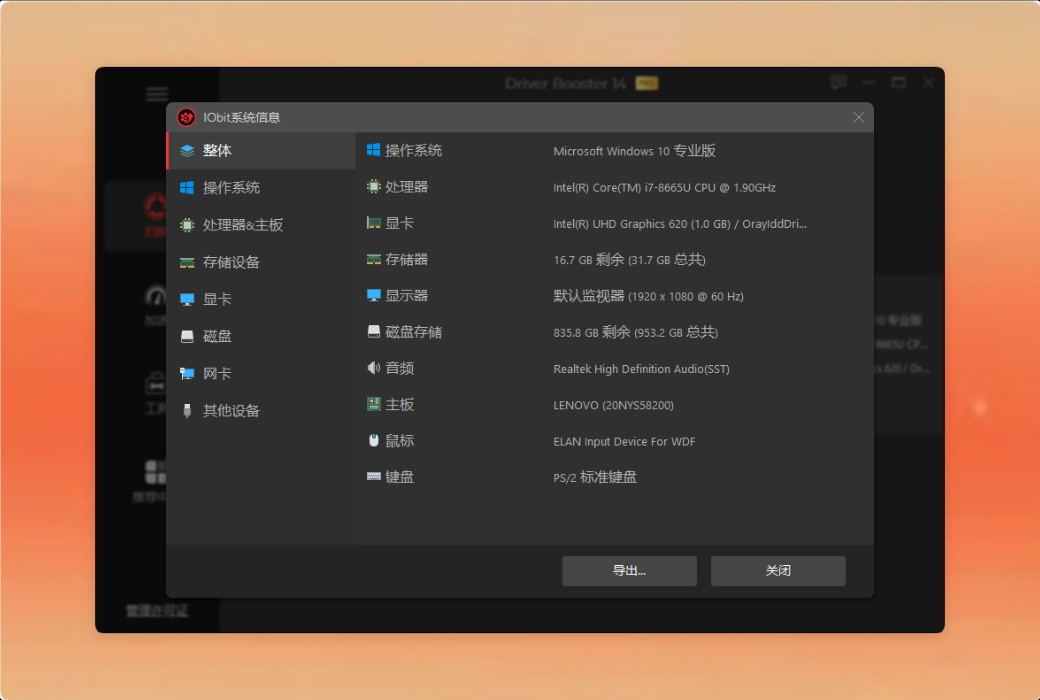
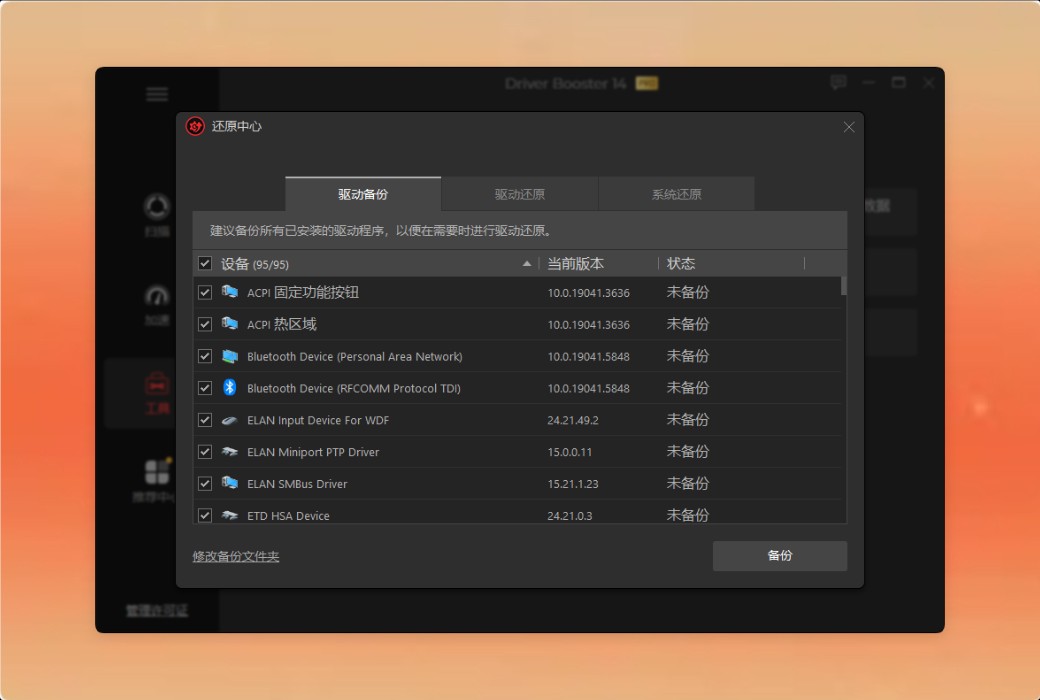
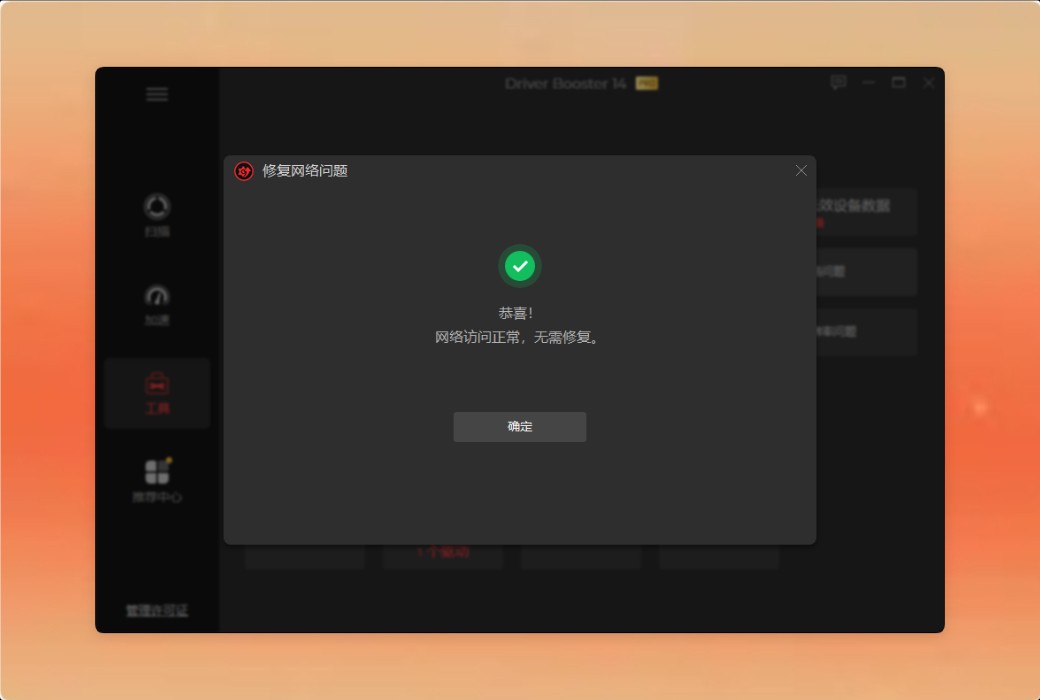
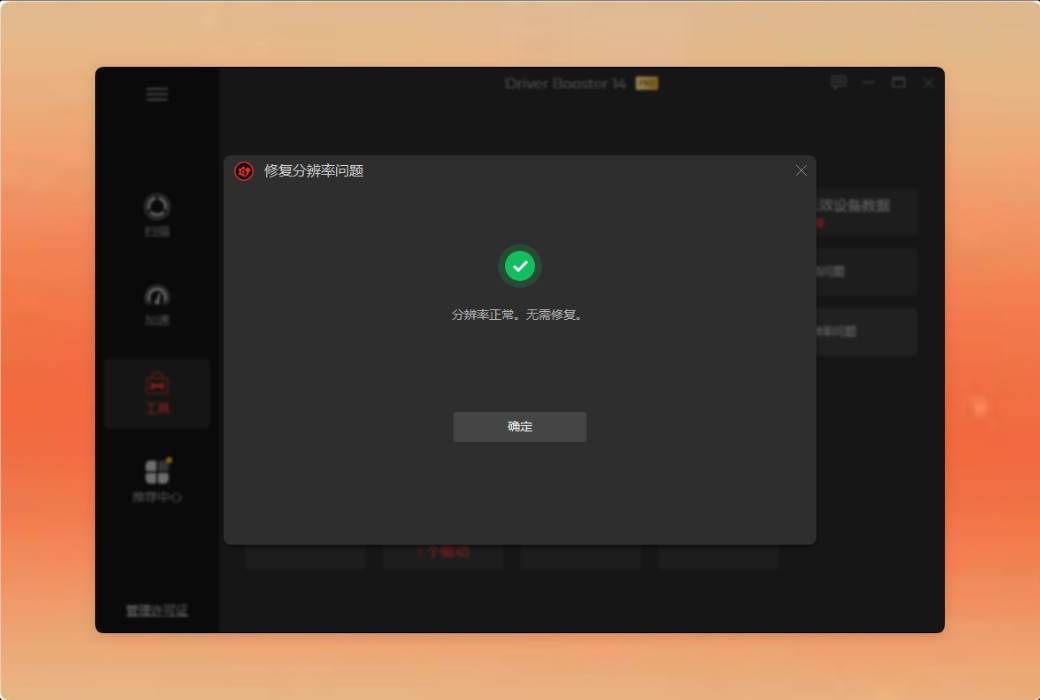
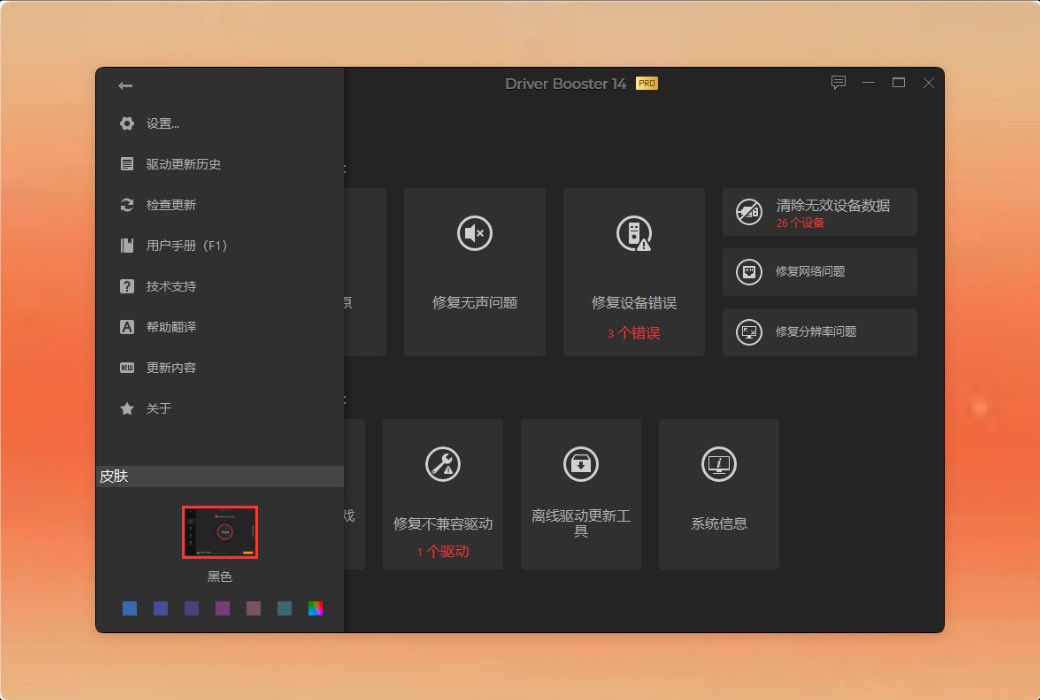
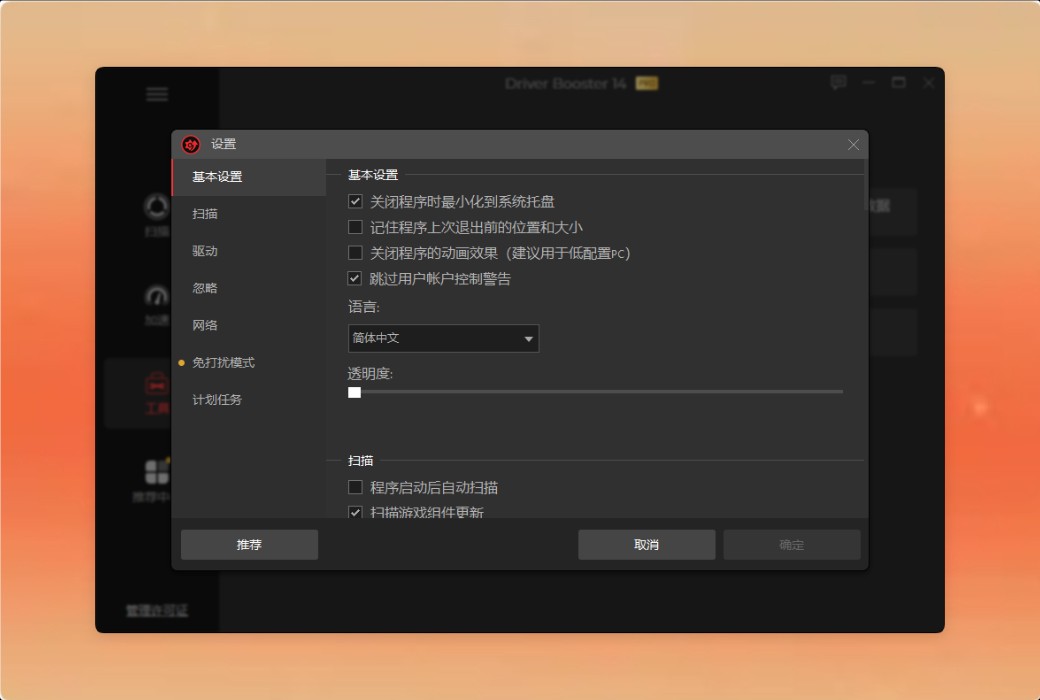
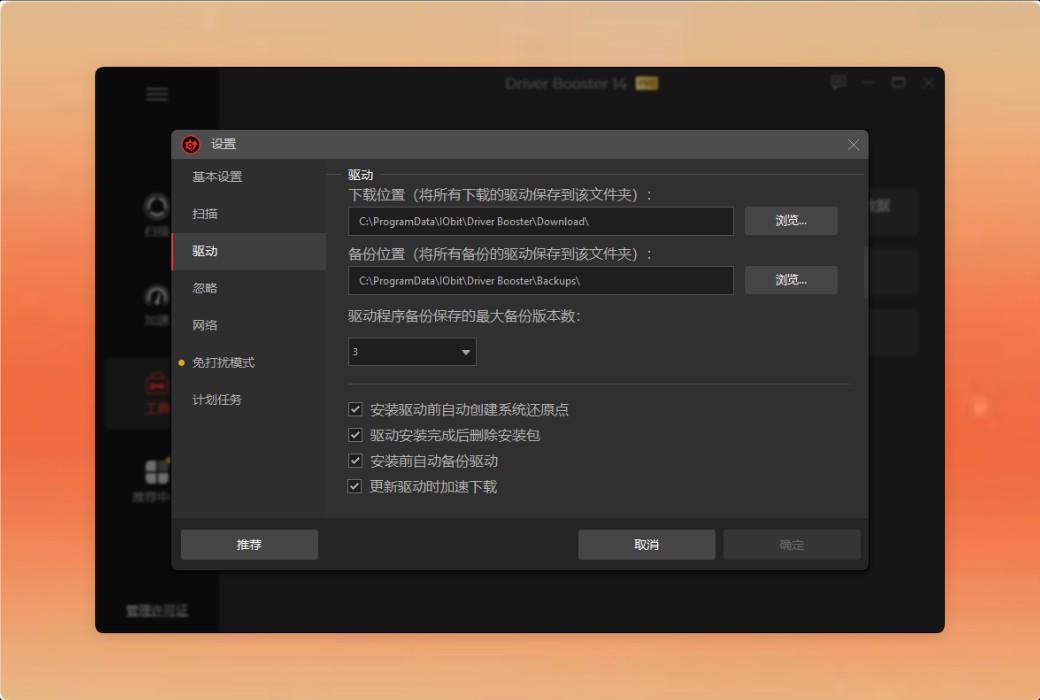
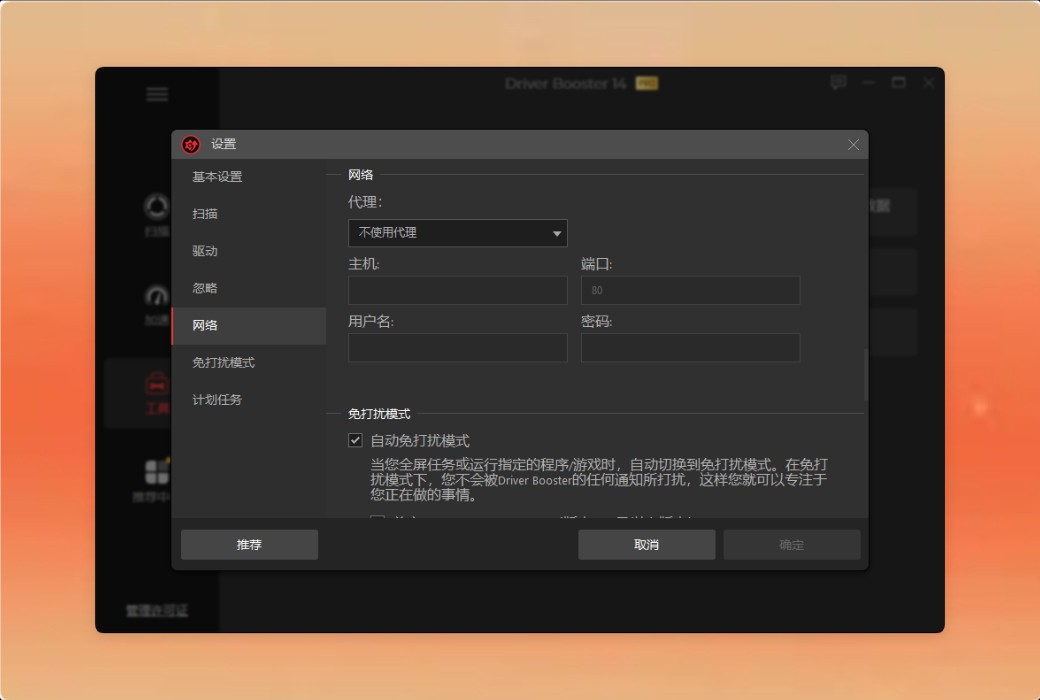
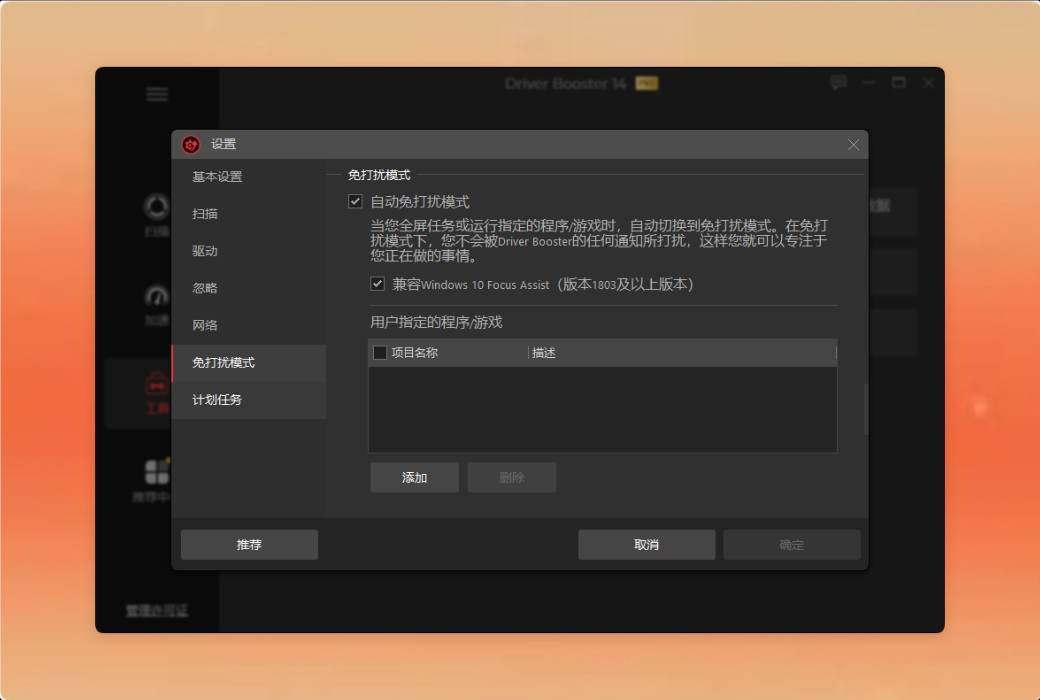
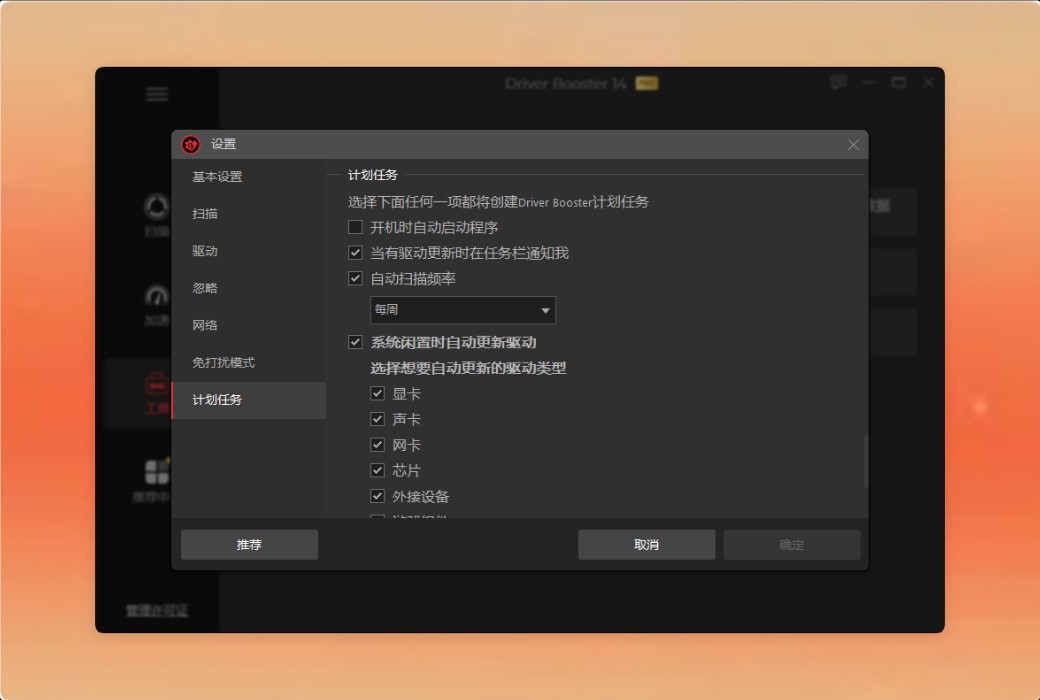
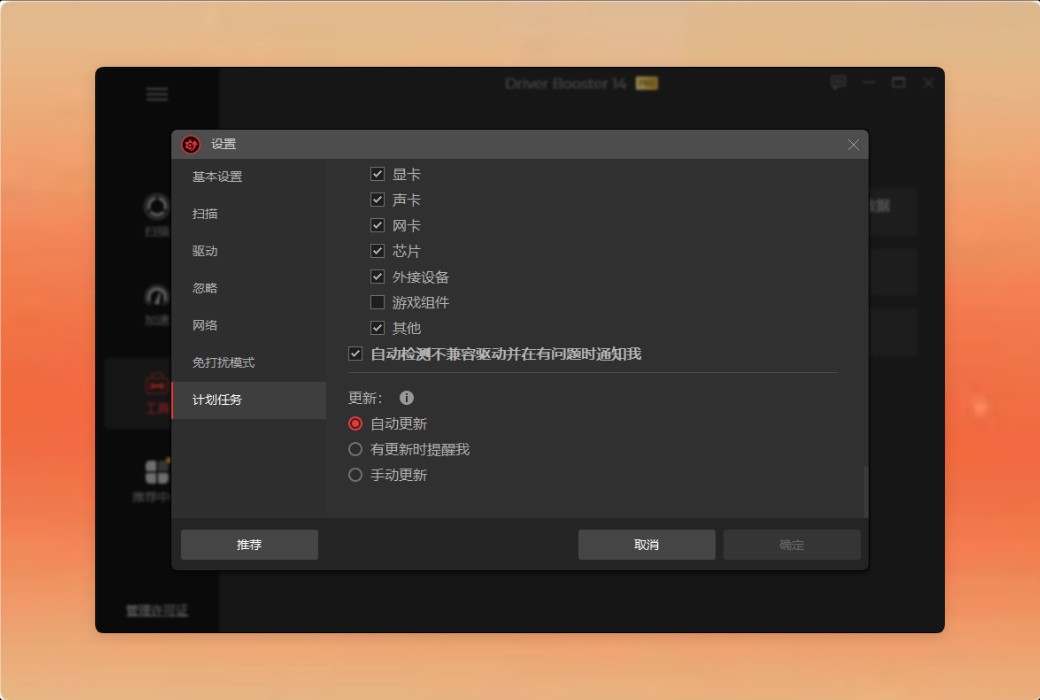
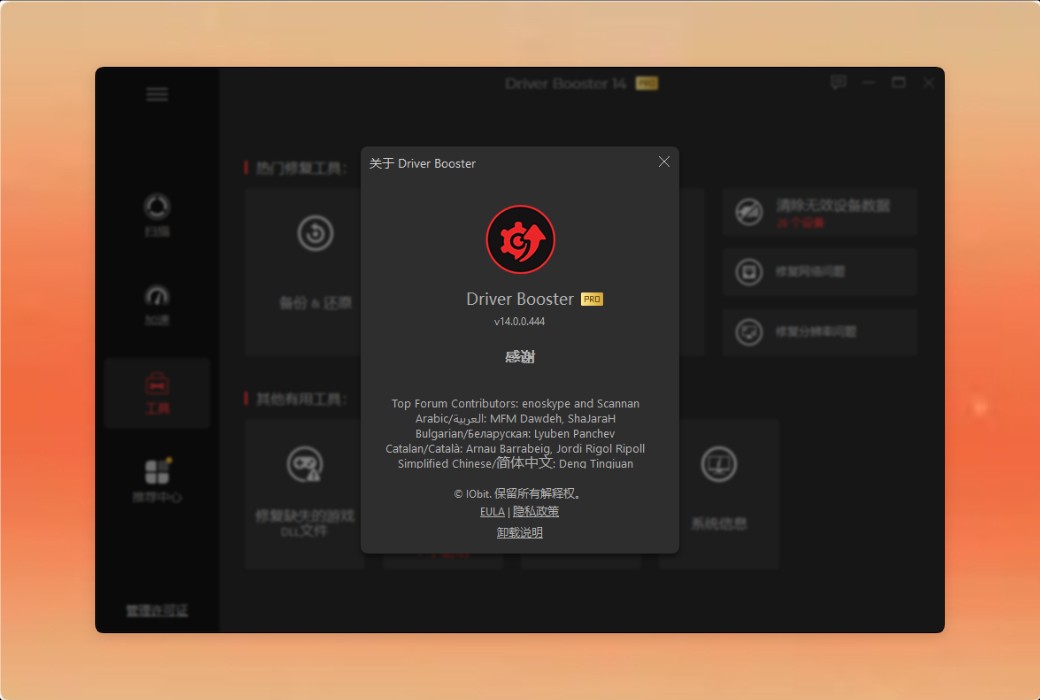
IObit Driver Booster 14 PRO ドライバ更新ツールソフトウェア








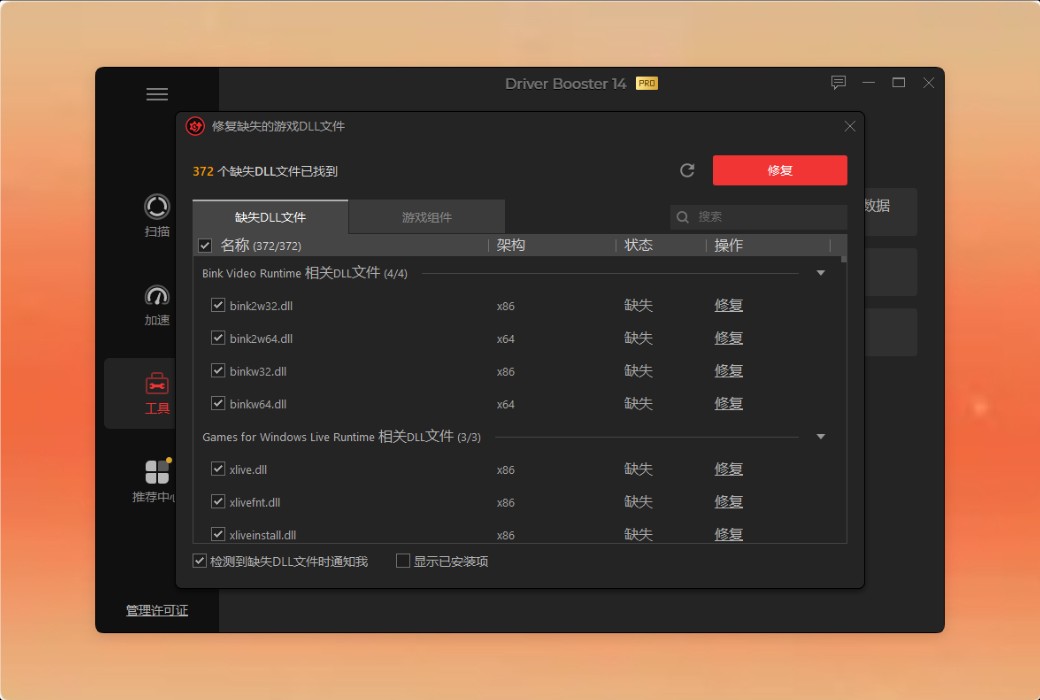
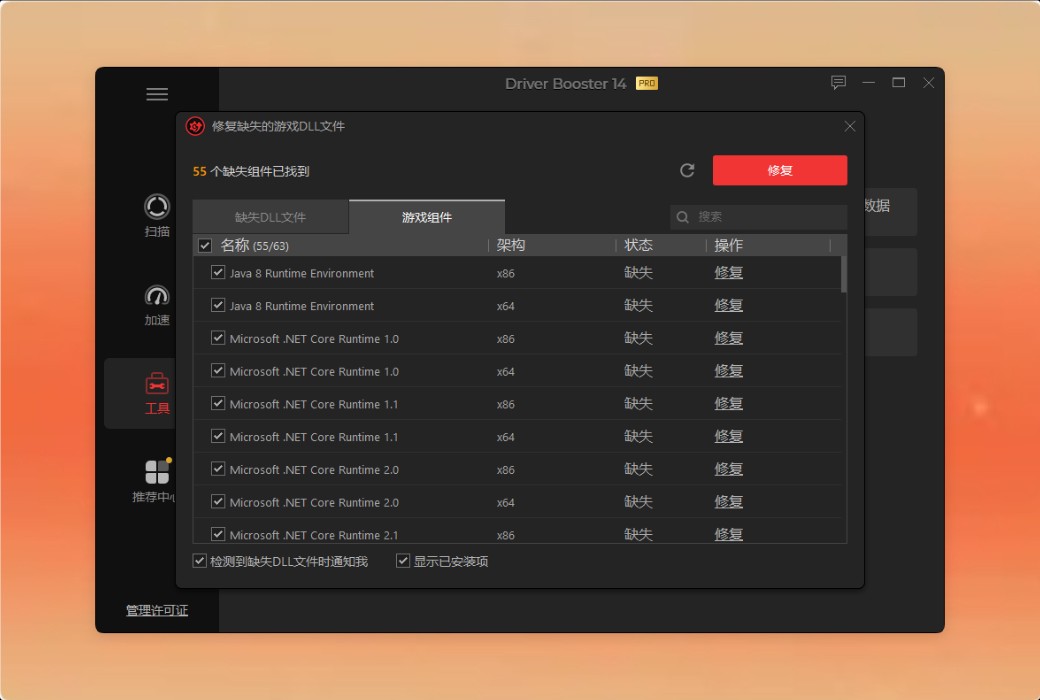
Driver Booster 14リリース、ゲームDLL修復機能追加でドライバーデータベース2300万件に拡大
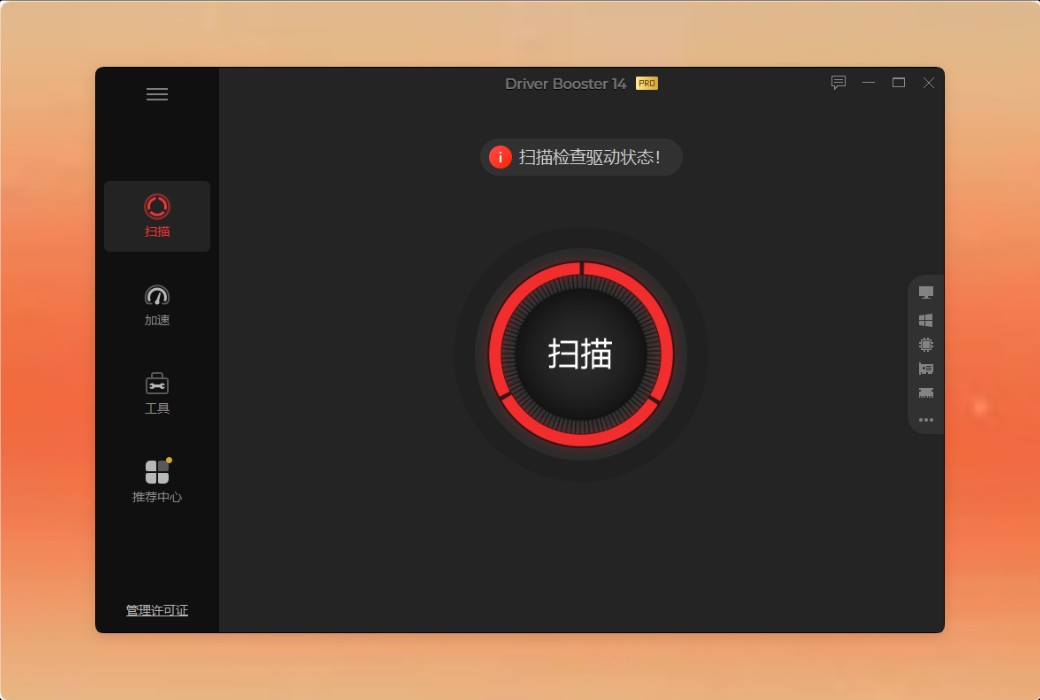
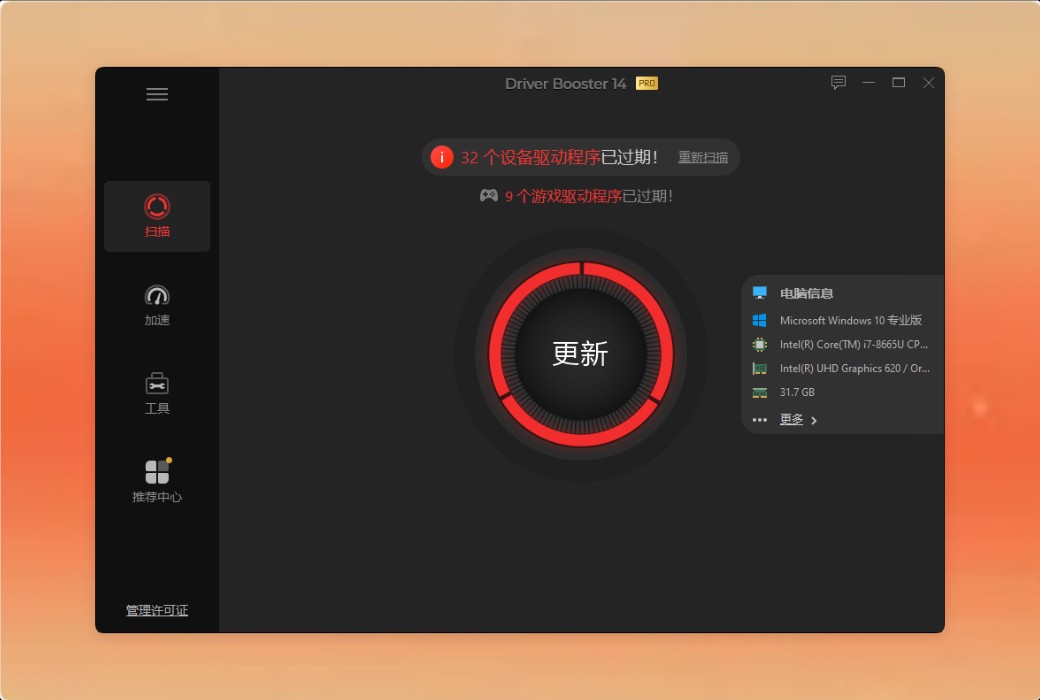
ワンクリックスキャン&即時ドライバー更新
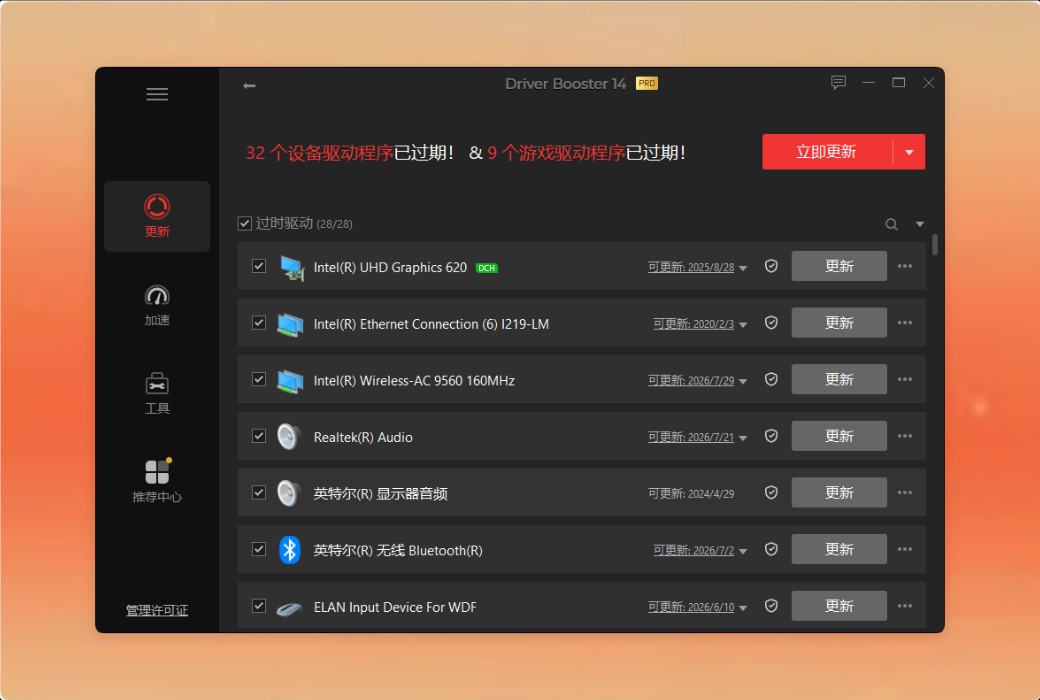
Driver Boosterは自動的にシステムをスキャンし、各デバイスに最も適したドライバーをすぐに見つけてデバイス性能を最適化します。このツールは現在、複数バージョンのドライバーをスキャンできるようになっており、最もシステムに適したバージョンを選択して更新できます。無料で特定のデバイスドライバーを更新する場合でも、Windowsドライバーの完全な更新を行う場合でも、Driver Boosterはシステムが常に最適なバージョンで動作するように保証します。ワンクリックで最も重要なことに集中できます。
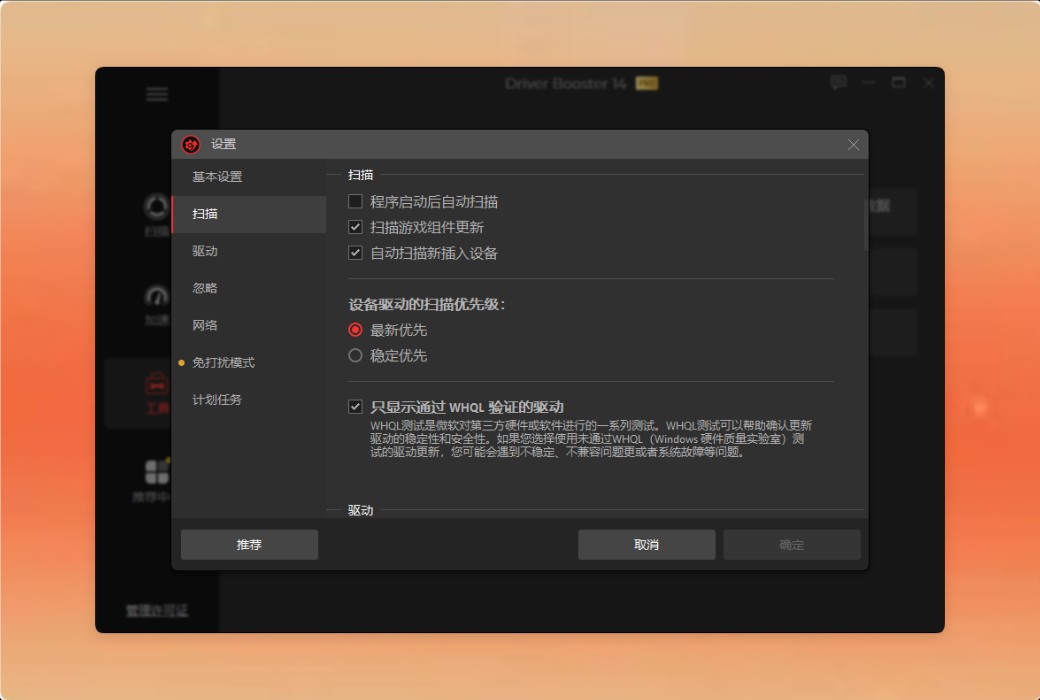
Driver BoosterのデータベースはINTEL、AMD、NVIDIAを含む1,200の主要ブランドのメーカー認証ドライバーを提供しています。複数バージョンのドライバーをサポートし、最適なドライバーを選択してすべてのデバイスのハードウェアドライバーを更新します——Windows ARM64からGeForceやその他のグラフィックカードドライバー、プリンター、オーディオなどまで。すべてのドライバーはマイクロソフトWHQLとIObitセキュリティスキャンの2段階の検証を経ており、更新が常に安全で信頼できるものであることを保証しています。
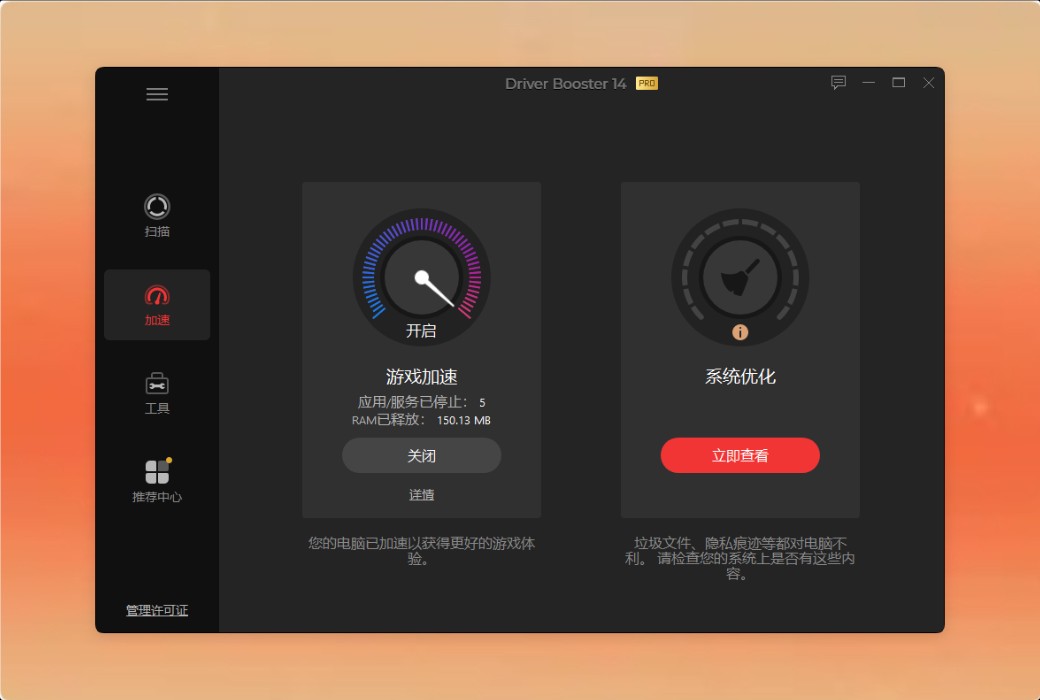
ドライバー更新を超越:ゲームパフォーマンス向上
極めてスムーズなゲームと驚くべきグラフィック体験を実現。ドライバーボースターは単にドライバーを更新するだけでなく、システムを最適化してトップクラスのゲームパフォーマンスをもたらします。
ゲーム用ドライバー更新
ゲーム用ドライバーとは、主に新機能を提供し、脆弱性を修復し、ゲームパフォーマンスを向上させるゲームアクセラレータを指します。
公式サイト:https://www.iobit.com/en/driver-booster-pro.php
ダウンロードセンター:https://iobit-driver-booster-pro.apsgo.cn
発送時間:24時間以内に自動発送
動作プラットフォーム:Windows
インターフェース言語:中国語インターフェース表示に対応、多言語選択可
更新情報:サブスクリプション版は無制限に更新、永久版はマイナーバージョン更新のみ対応
購入前試用:購入前に機能制限付きの無料版を使用可
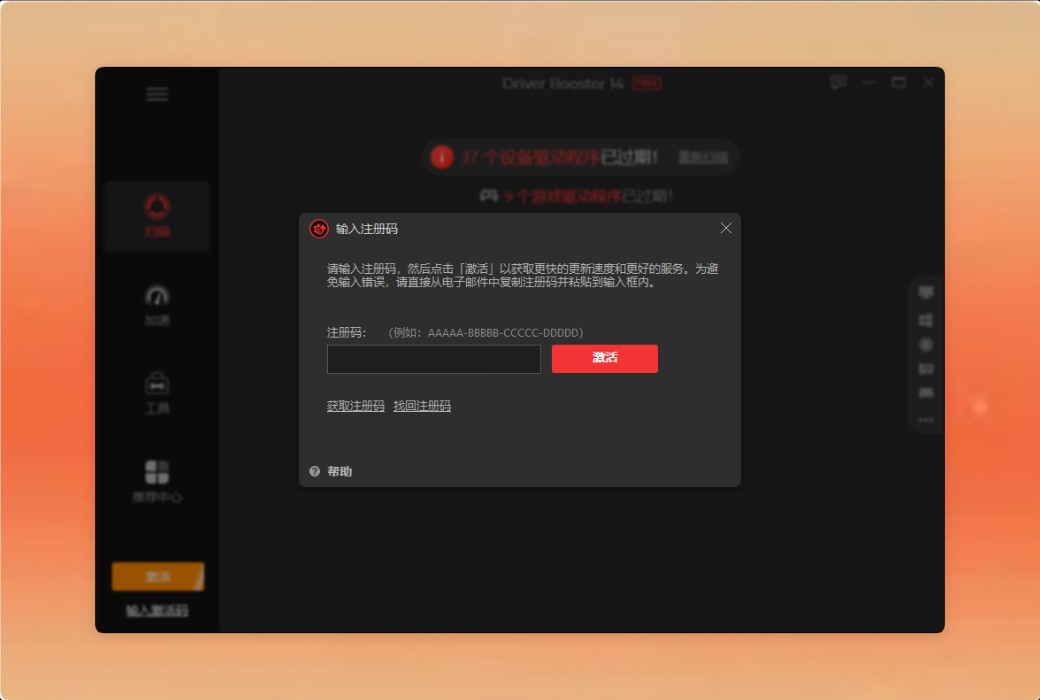
受取方法:購入後、アクティベーション情報が注文時のメールアドレス宛に送信され、個人センターの「マイオーダー」で対応製品のアクティベーションコードを確認可
デバイス数:1PCは1台のデバイス対応、3PCsは3台のデバイス対応
パソコン変更:元のパソコンでアンインストール、新しいパソコンでアクティベート
アクティベートガイド:追加予定
特別説明:追加予定

業務提携のお問合せ

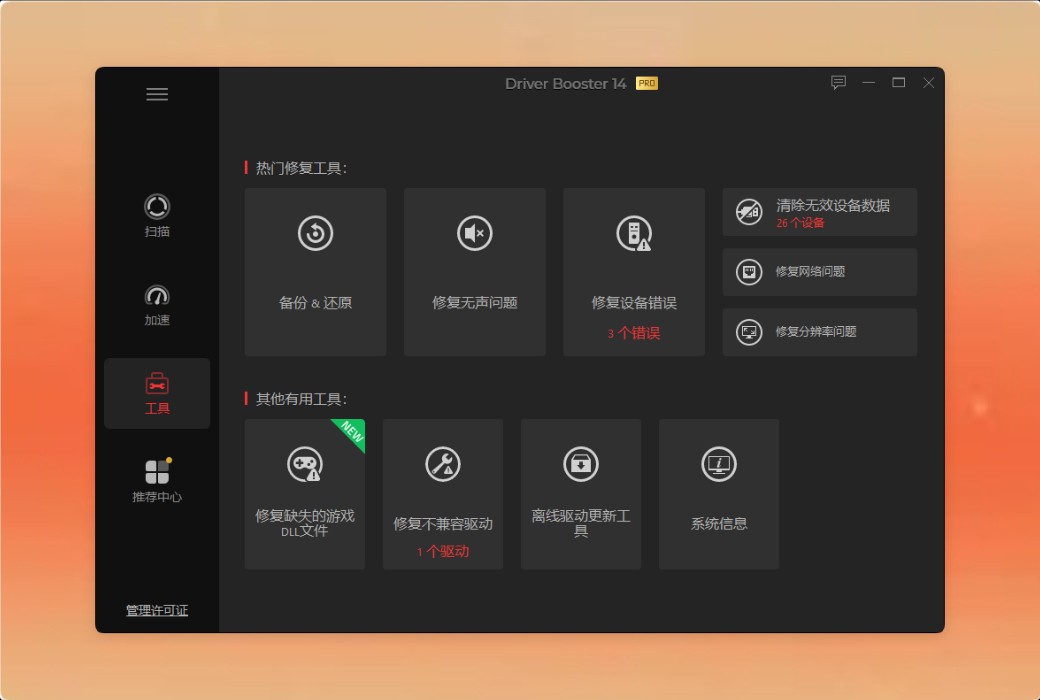
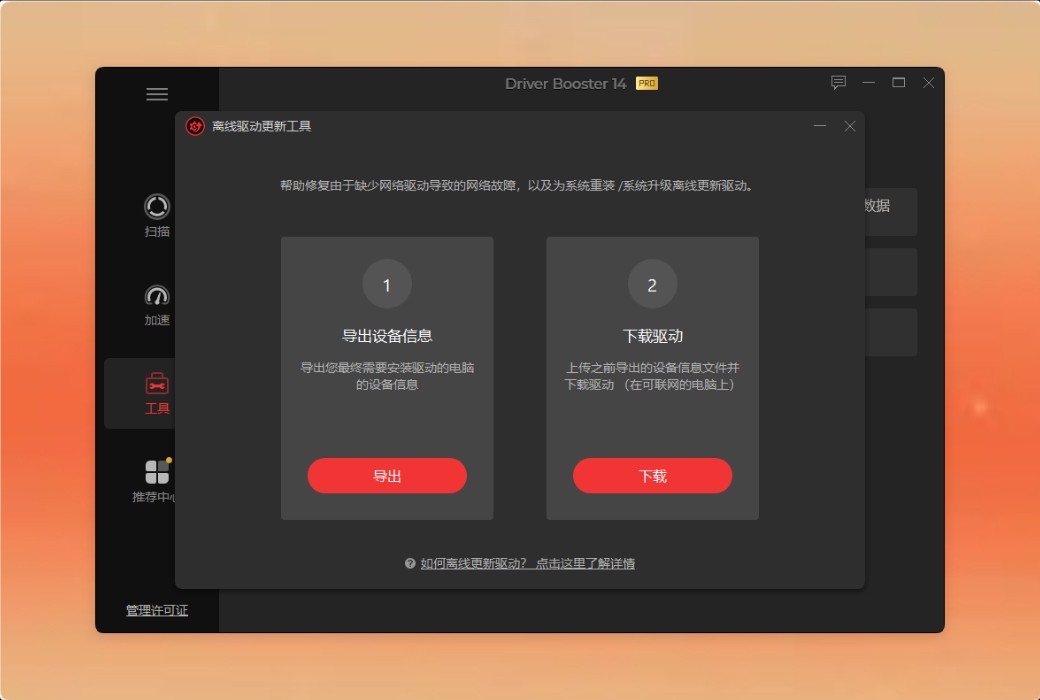
Offline Driver Updaterは、Driver Booster V 8以上のバージョンで提供されている新しいツールで、次の2つの状況を解決するのに役立ちます。
1.システムをアップグレード/再インストールする必要がありますが、アップグレード/再インストールしたシステムに正しいドライバがあるかどうかを確認しない場合-このツールは、アップグレード/再インストールされたシステムに必要なすべてのドライバを事前に準備するのに役立ちます。
2.ネットワークドライバの問題でシステムがネットワークに接続できない場合-このツールは、ネットワーク接続なしでPCのドライバをダウンロードしてインストールするのに役立ちます。
システムのアップグレード/再インストールのためのドライバの更新
システムをアップグレード/再ロードして最新のドライバをタイムリーに入手できるようにするには、次の手順に従い、必要なドライバを事前に準備しておくことができます。
ステップ1。ドライバブースターを実行> ;> ;メイン画面の左側にあるツールモジュール> ;> ;クリックしてオフラインドライバ更新を開きます。

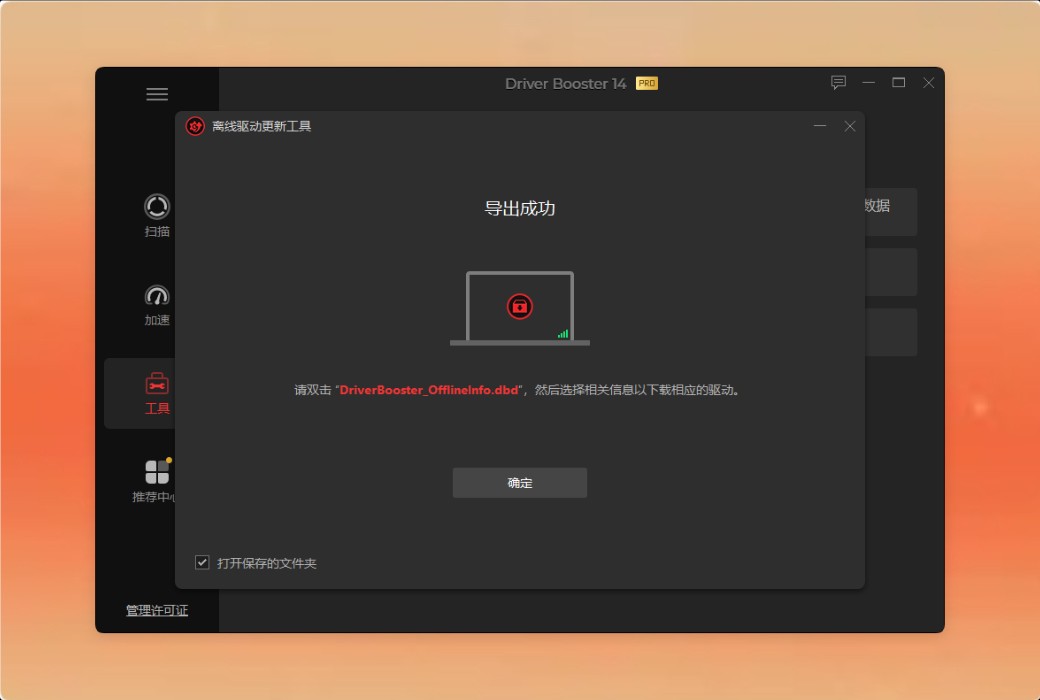
ステップ2。アップグレード/再インストールするPCのデバイス情報をファイルDriverBooster _ OfflineInfo.dbdにエクスポートするには、「エクスポート」をクリックします。
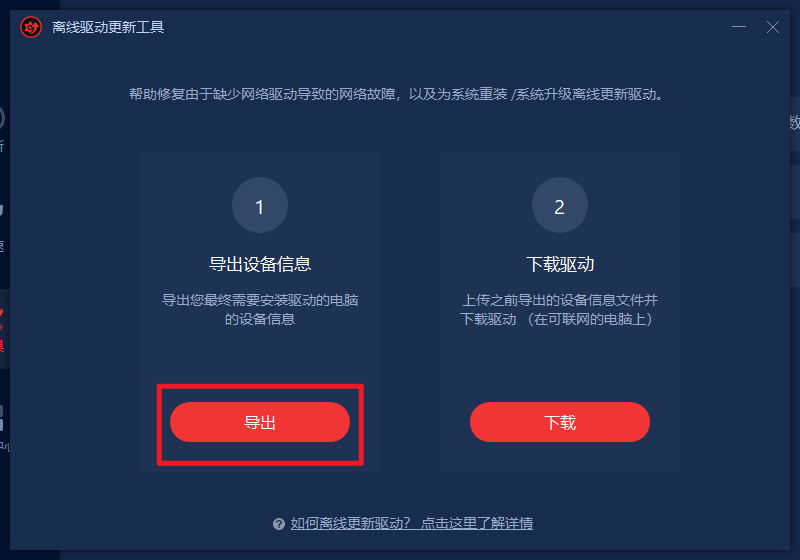
ステップ3。エクスポートされたファイルDriverBooster _ OfflineInfo.dbdをダブルクリックして、ツールOffline Driver Updaterを開きます。その後、ツールはデバイス情報を自動的に解析します。
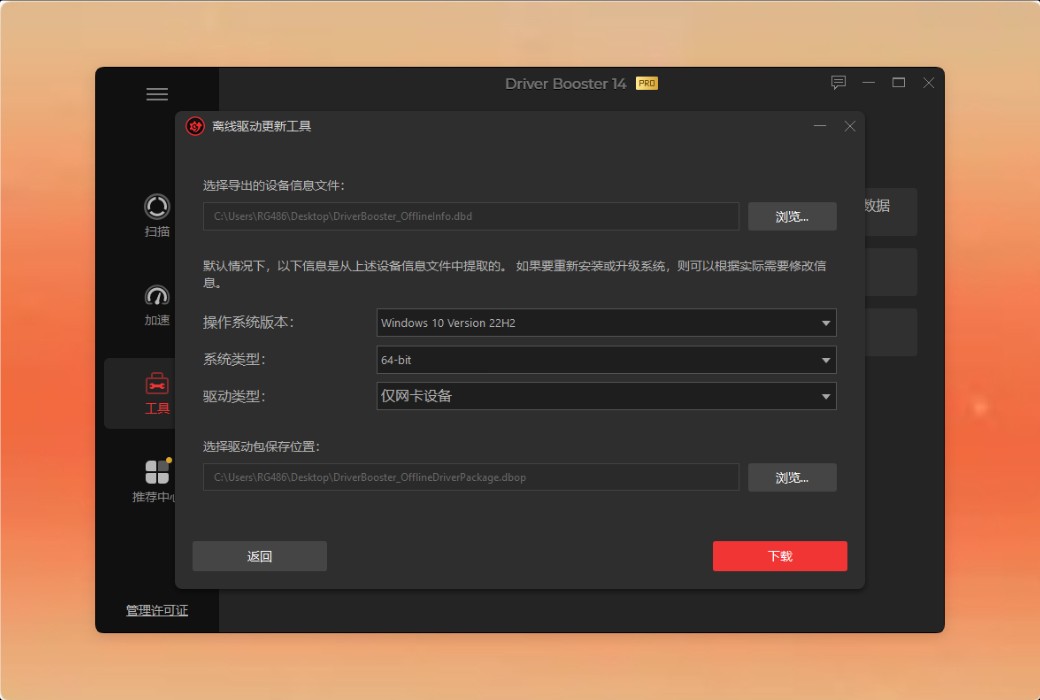
または、オフラインドライバ更新プログラムの[ダウンロード]をクリックして、> ;> ;「参照」をクリックしてデバイス情報をインポートします。
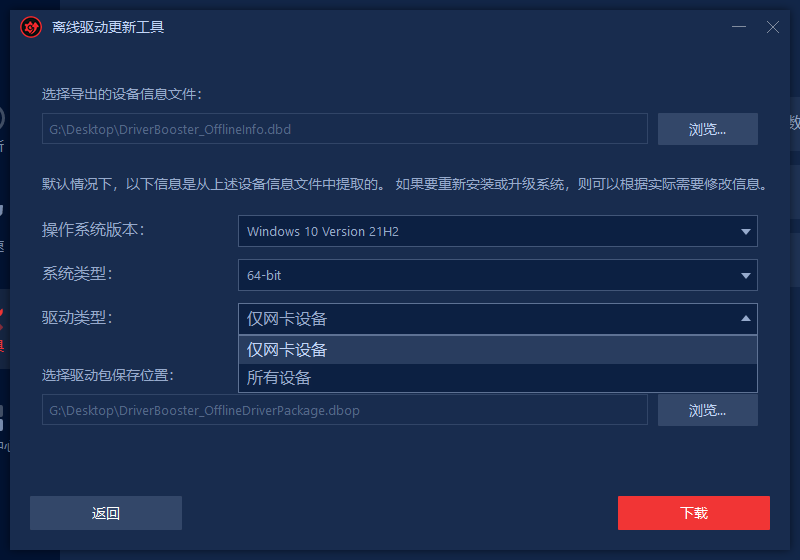
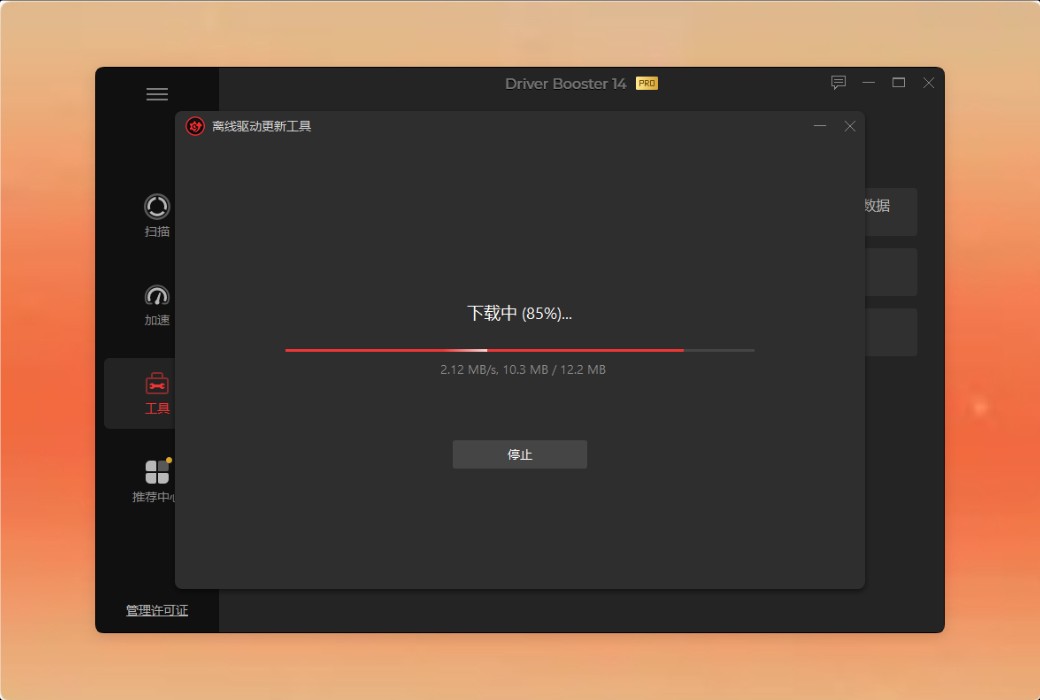
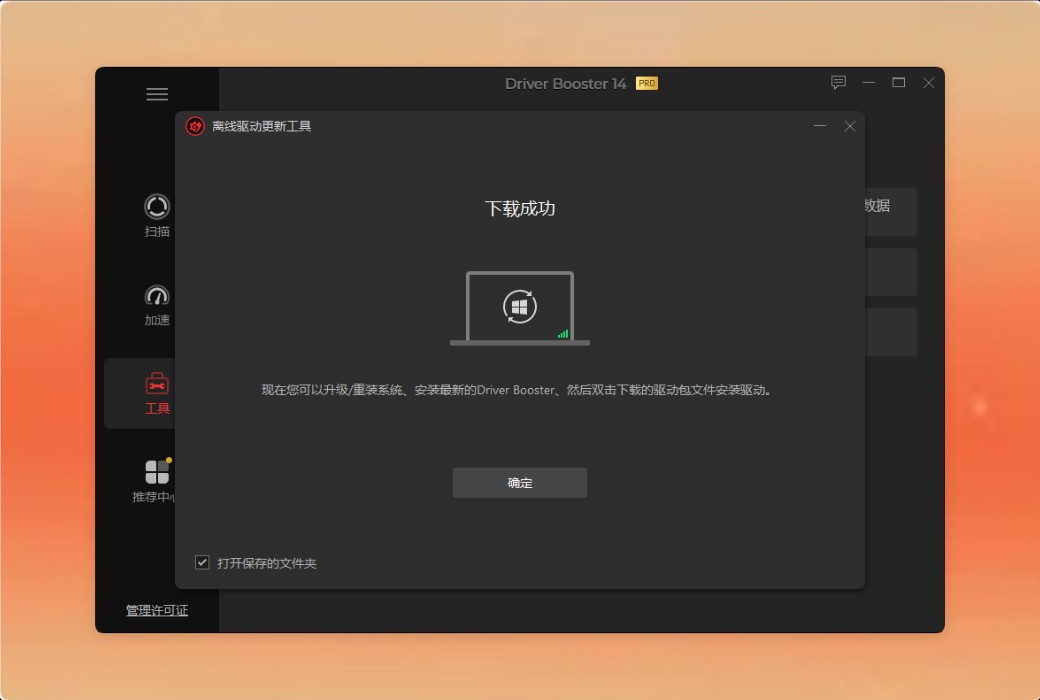
ステップ4。「ダウンロード」をクリックします。その後、ツールは残りのプロセス(ドライバのスキャン、ダウンロード、パッケージング)を自動的に完了します。
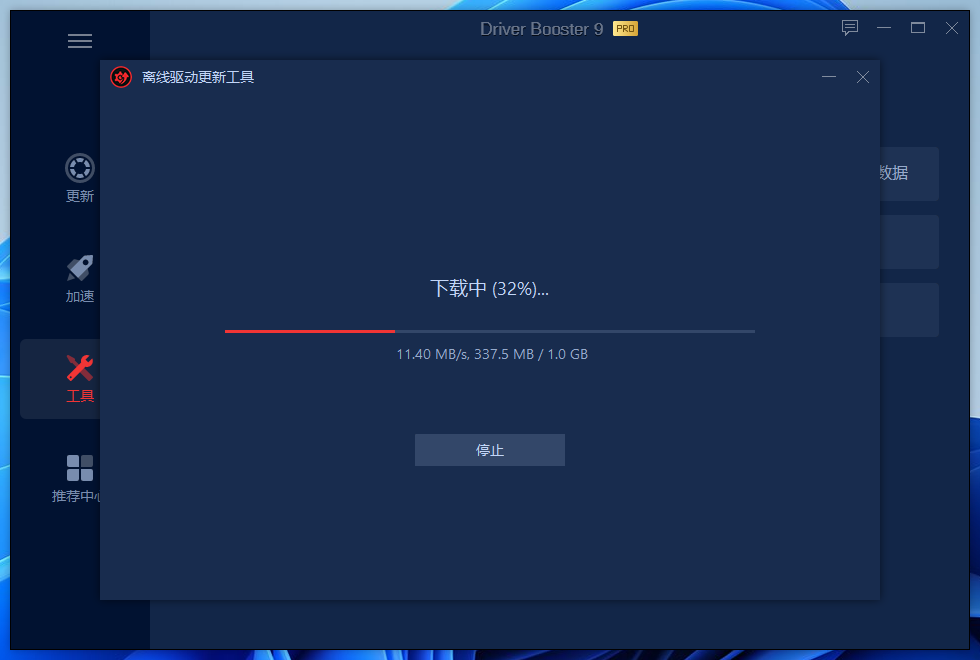
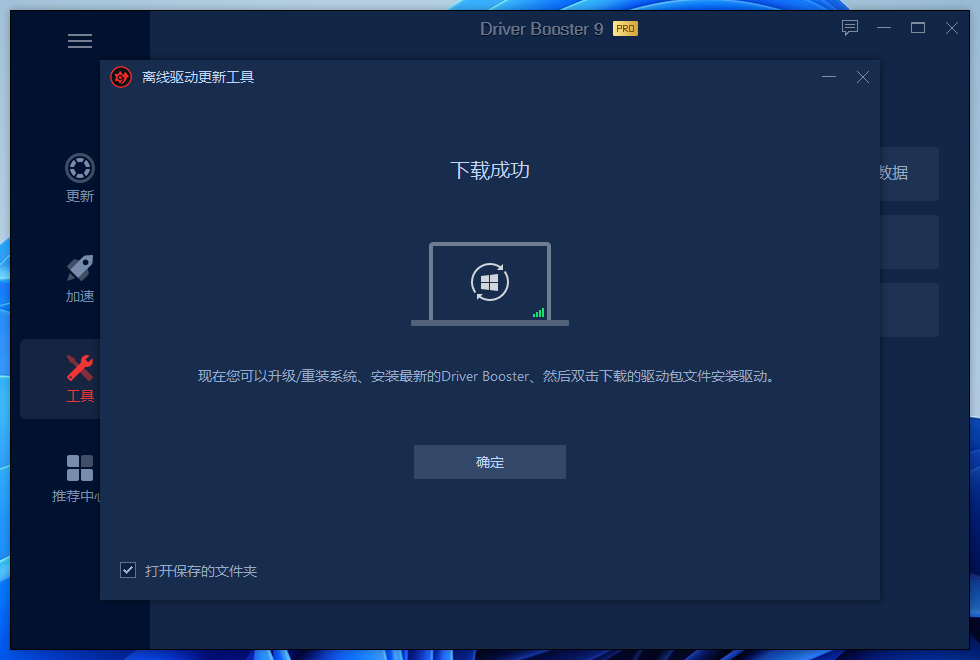
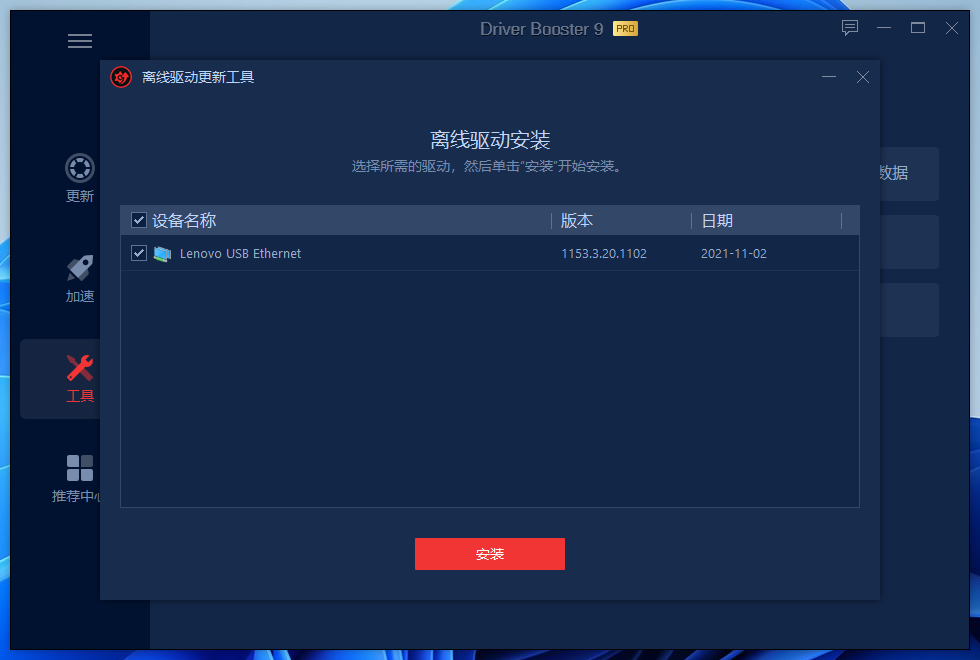
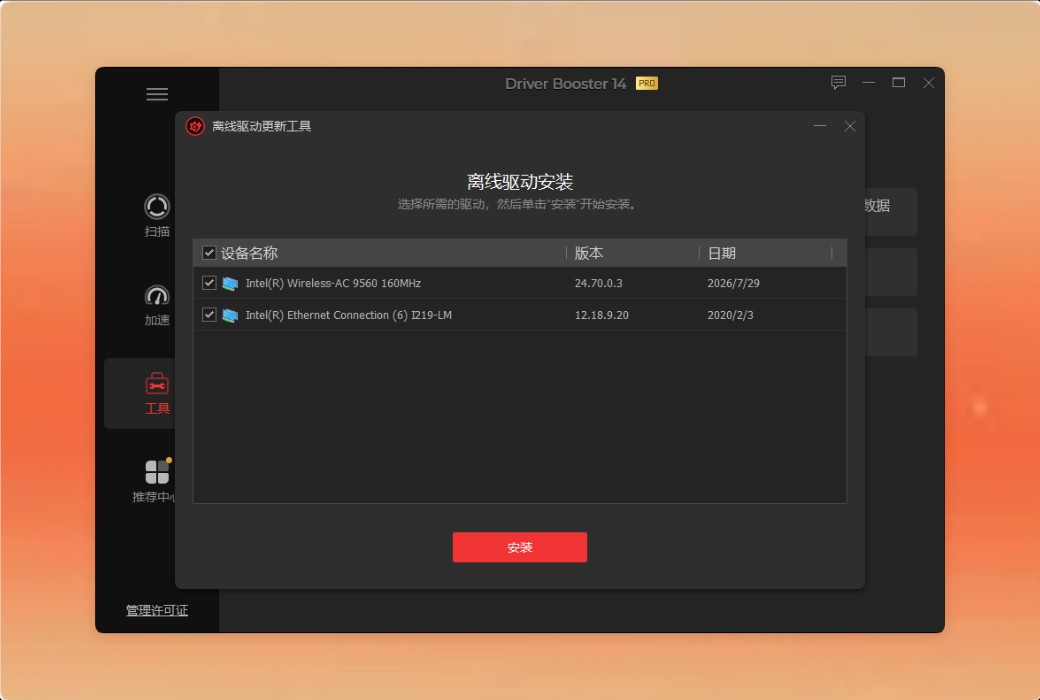
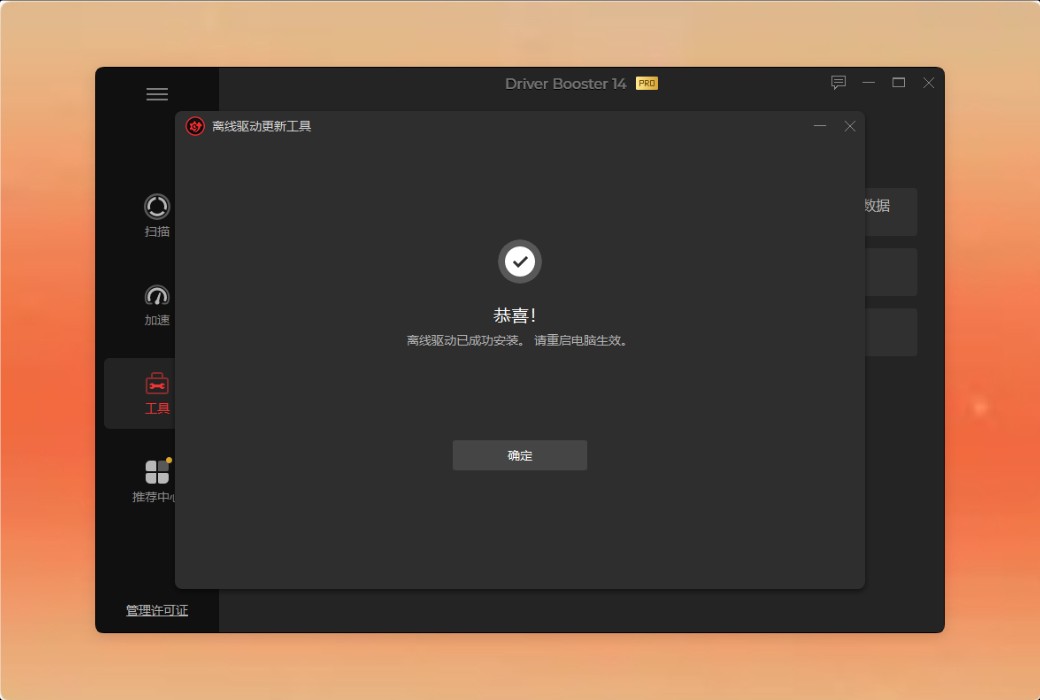
ステップ5。PCのアップグレード/再インストール> ;> ;アップグレード/再インストールしたPCに最新のDriver Boosterをダウンロード> ;> ;ドライバパッケージの保存場所に移動ドライバパッケージをダブルクリックしてオフラインドライバインストールウィンドウ> ;> ;ドライバの必要性を選択し、「インストール」をクリックしてドライバをインストールします。
注:上のウィンドウにドライバが表示されていない場合は、現在このコンピュータに存在しているドライバが最新のドライバであることを示します。